Integración de ixBrowser con los proxies de Bright Data: guía paso a paso
Descubra cómo configurar e integrar ixBrowser de forma fluida con los potentes proxies de Bright Data. ixBrowser se presenta como un navegador anti-detección fiable, permanente y gratuito, diseñado para permitir a los usuarios crear numerosos perfiles de huella digital distintos e incluso colaborar con miembros del equipo. Con su excepcional tecnología de huella digital, ixBrowser cuenta con una impresionante tasa de éxito en plataformas de detección de huellas de terceros, aliviando eficazmente las preocupaciones de los usuarios sobre posibles asociaciones de cuentas.
Configuración de los proxies de Bright Data con ixBrowser: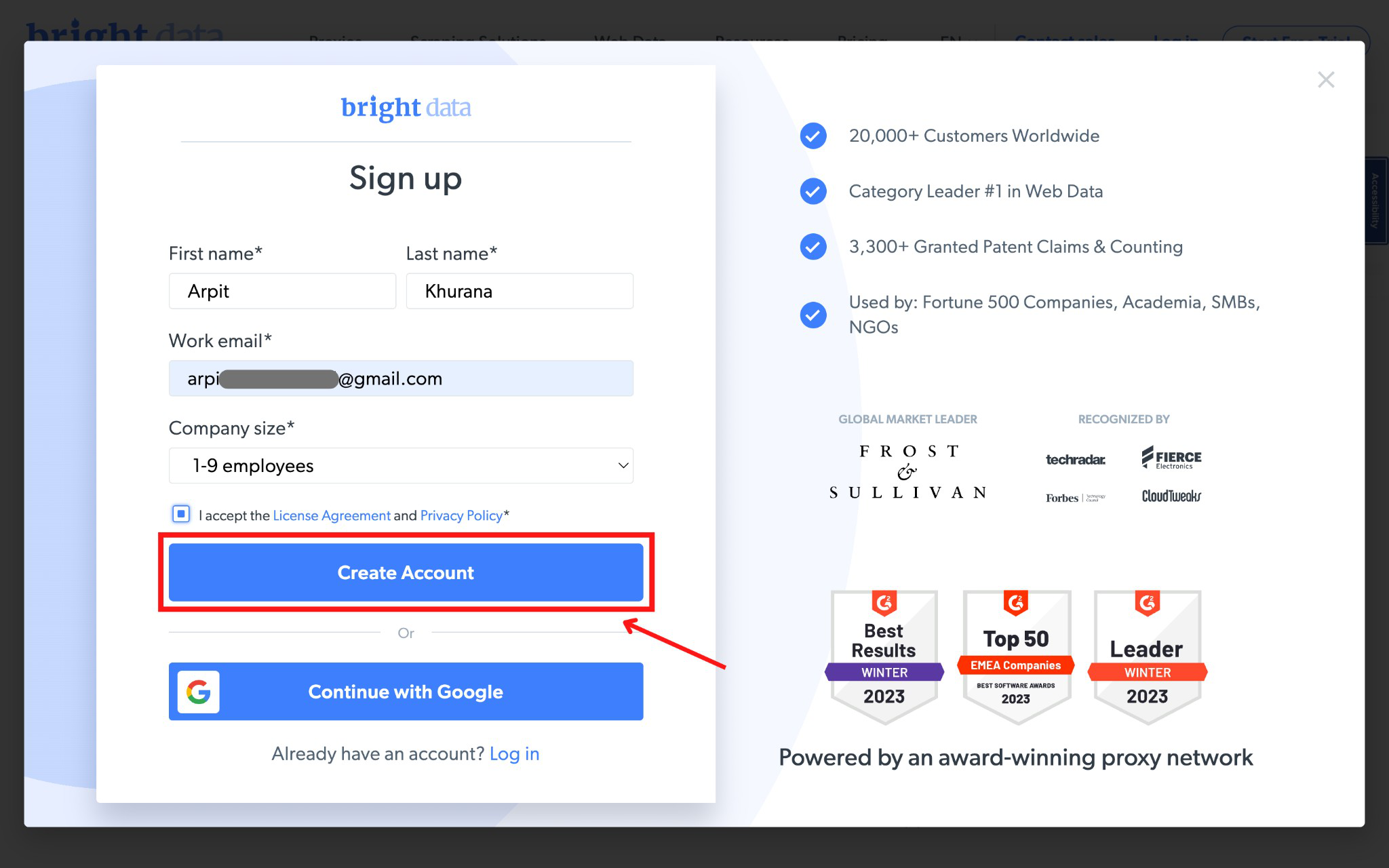
en su panel de control de Proxies & Scraping Infrastructure.
En conclusión: Siguiendo estos subpasos numerados, puede integrar ixBrowser sin problemas con el robusto sistema de proxies de Bright Data. Esta integración le proporciona tecnología avanzada de huella digital y proxies fiables, permitiendo actividades en línea seguras y extracción de datos.
Configuración de los proxies de Bright Data con ixBrowser:
Paso 1: Registro en Bright Data
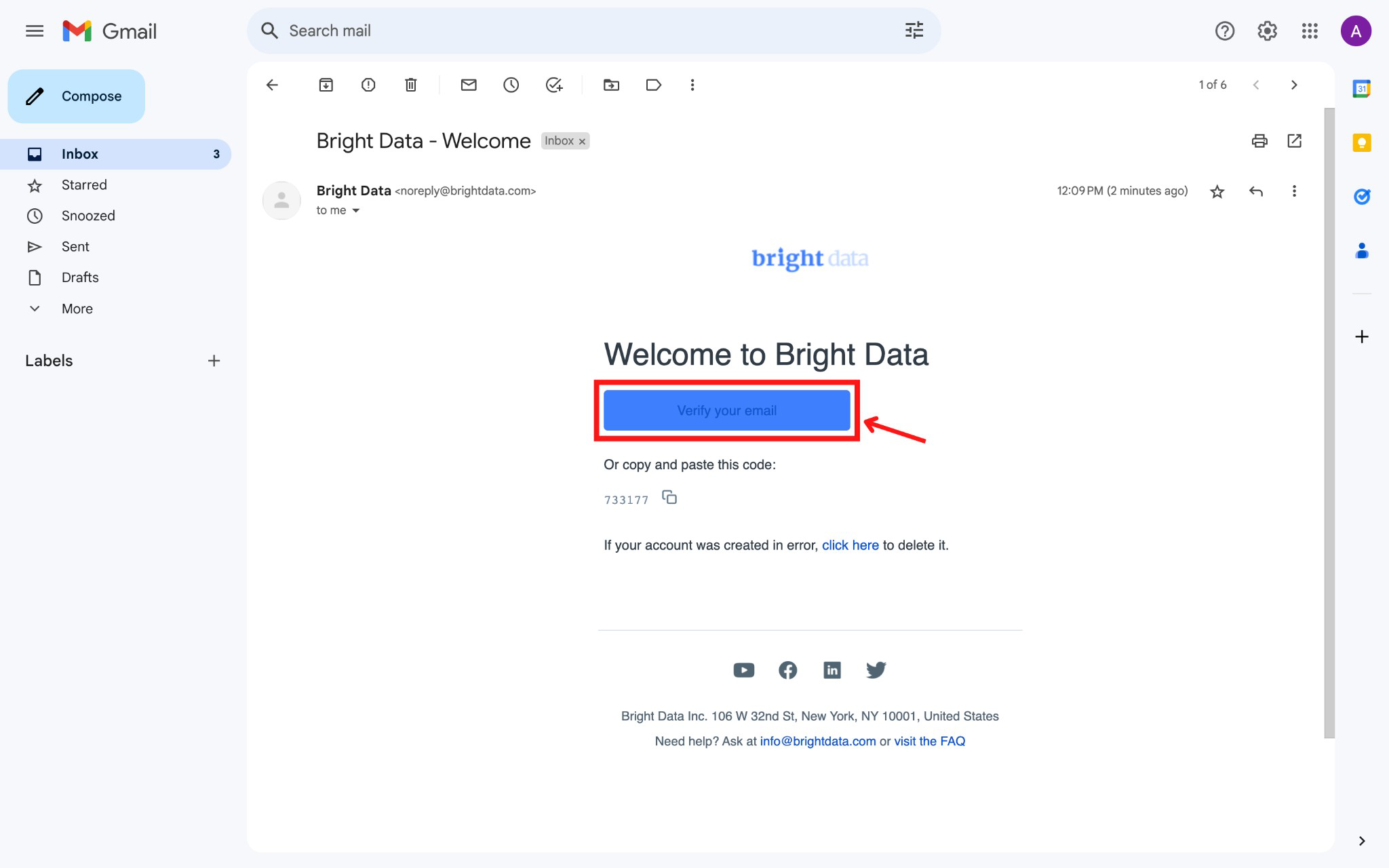
- Regístrese en la plataforma de Bright Data y verifique su dirección de correo electrónico.
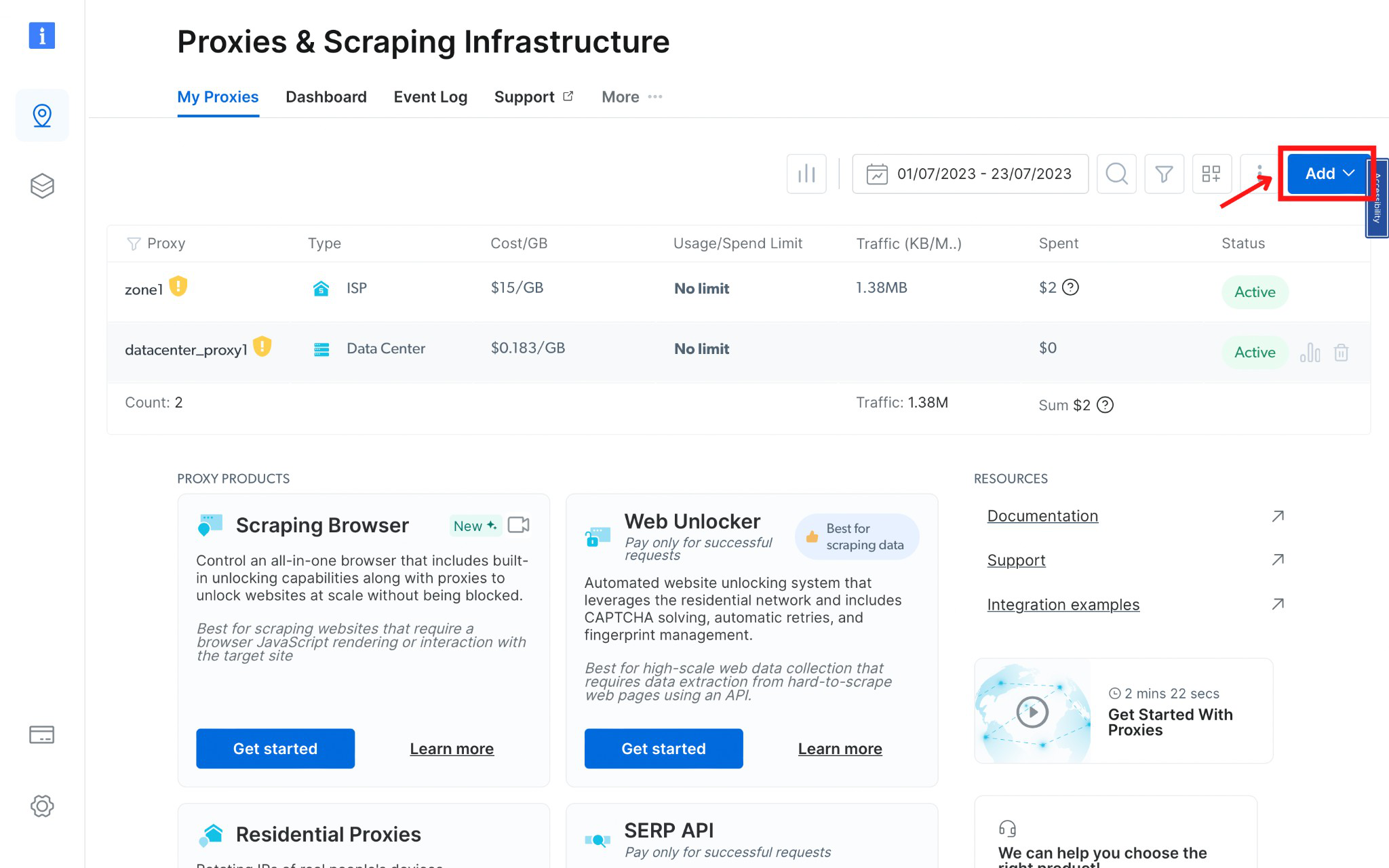
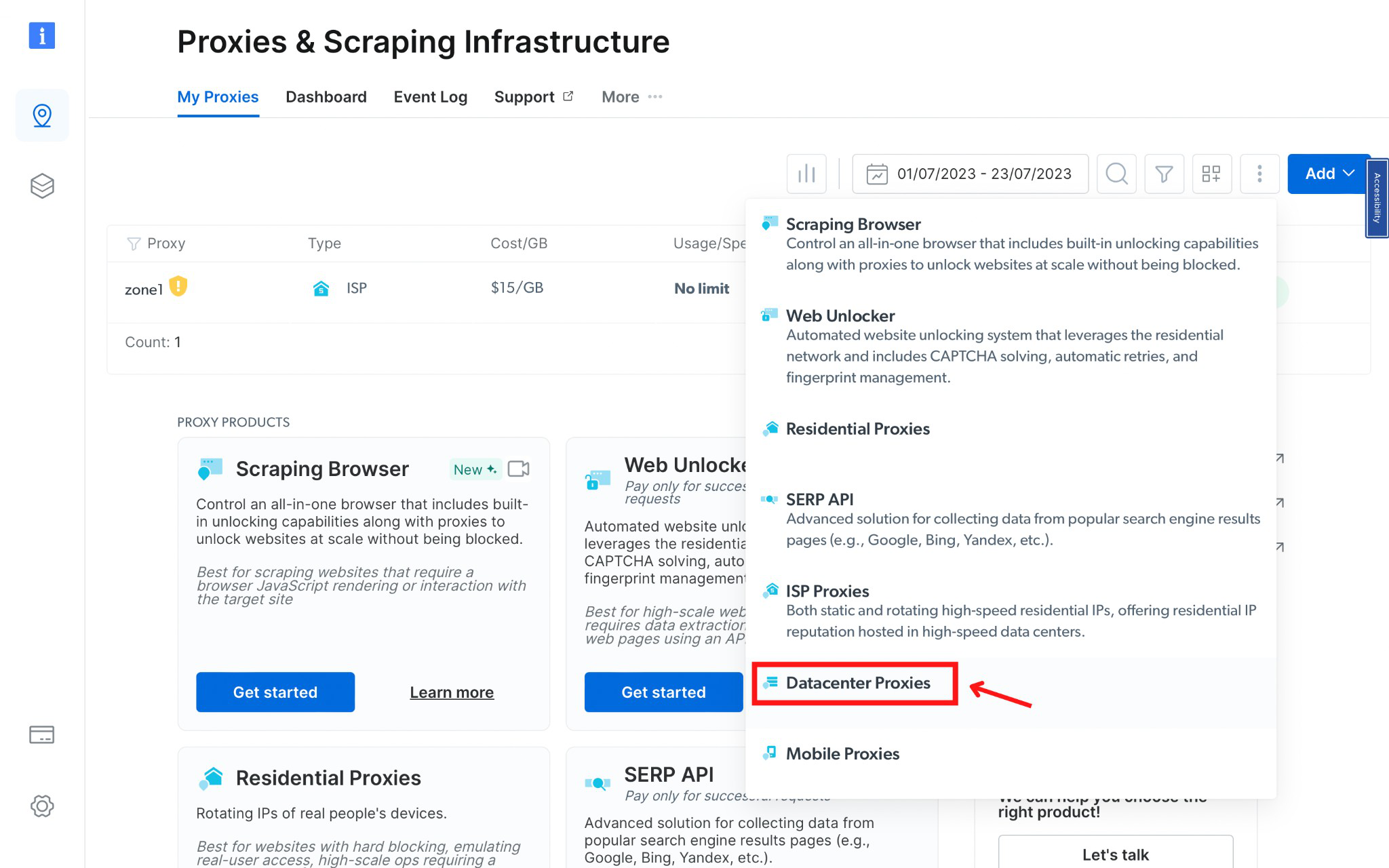
- Cree una Zona designada para el uso de su proxy.
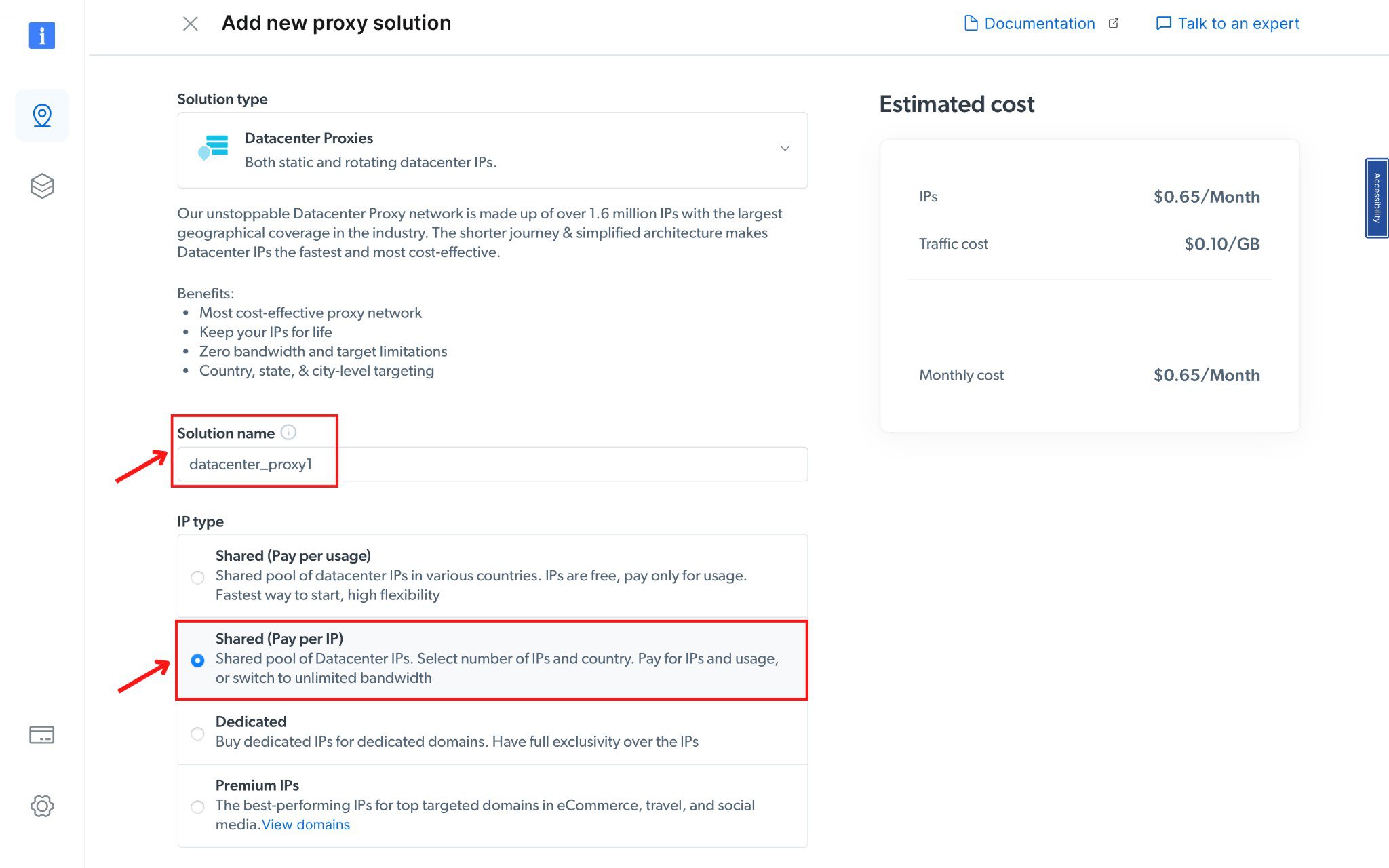
- Elija la Red de Centros de Datos (Datacenter Network) y especifique el nombre de la Zona.
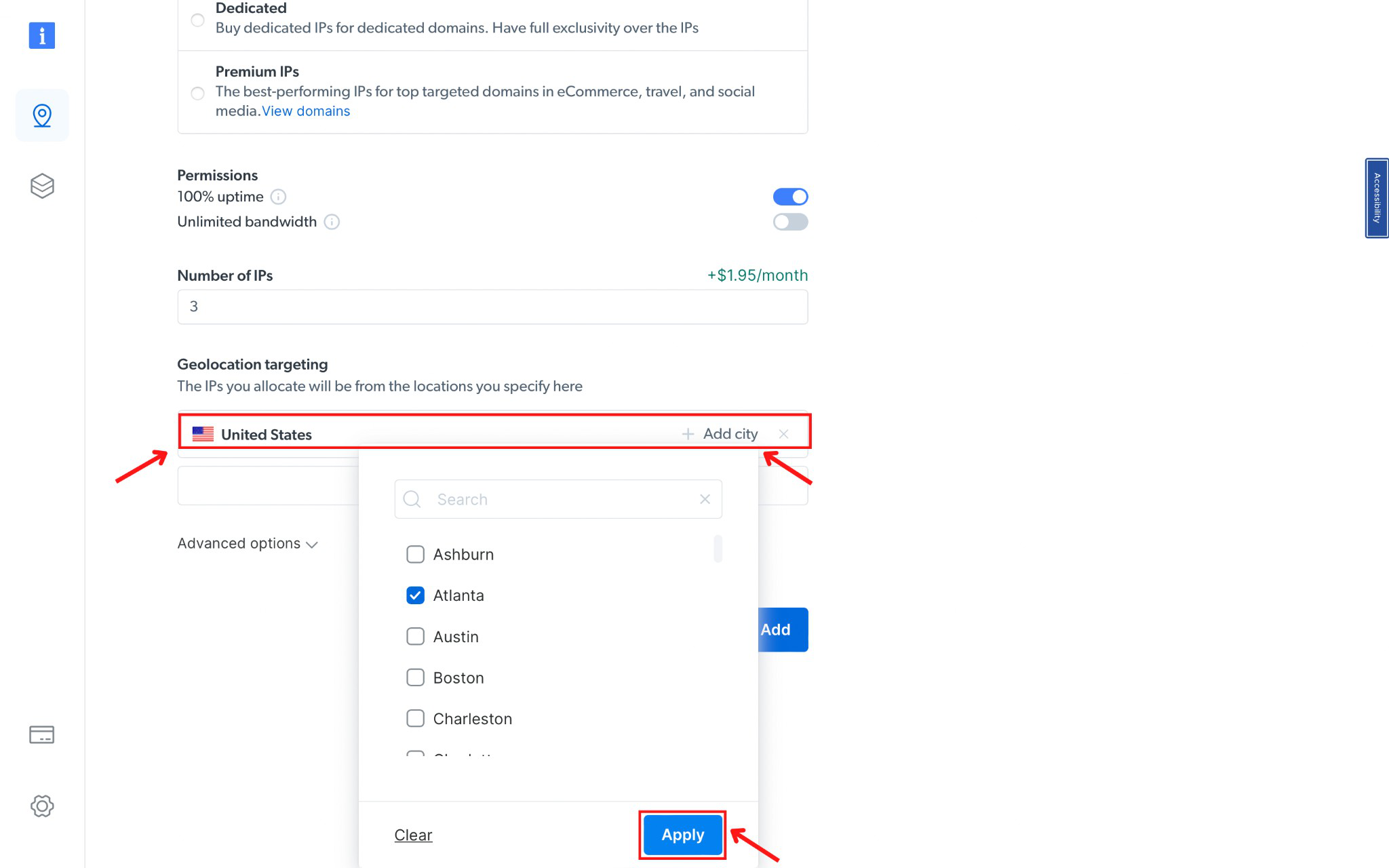
- Seleccione el tipo de IP como Compartida (Pago por IP) y elija el país y la ciudad deseados.
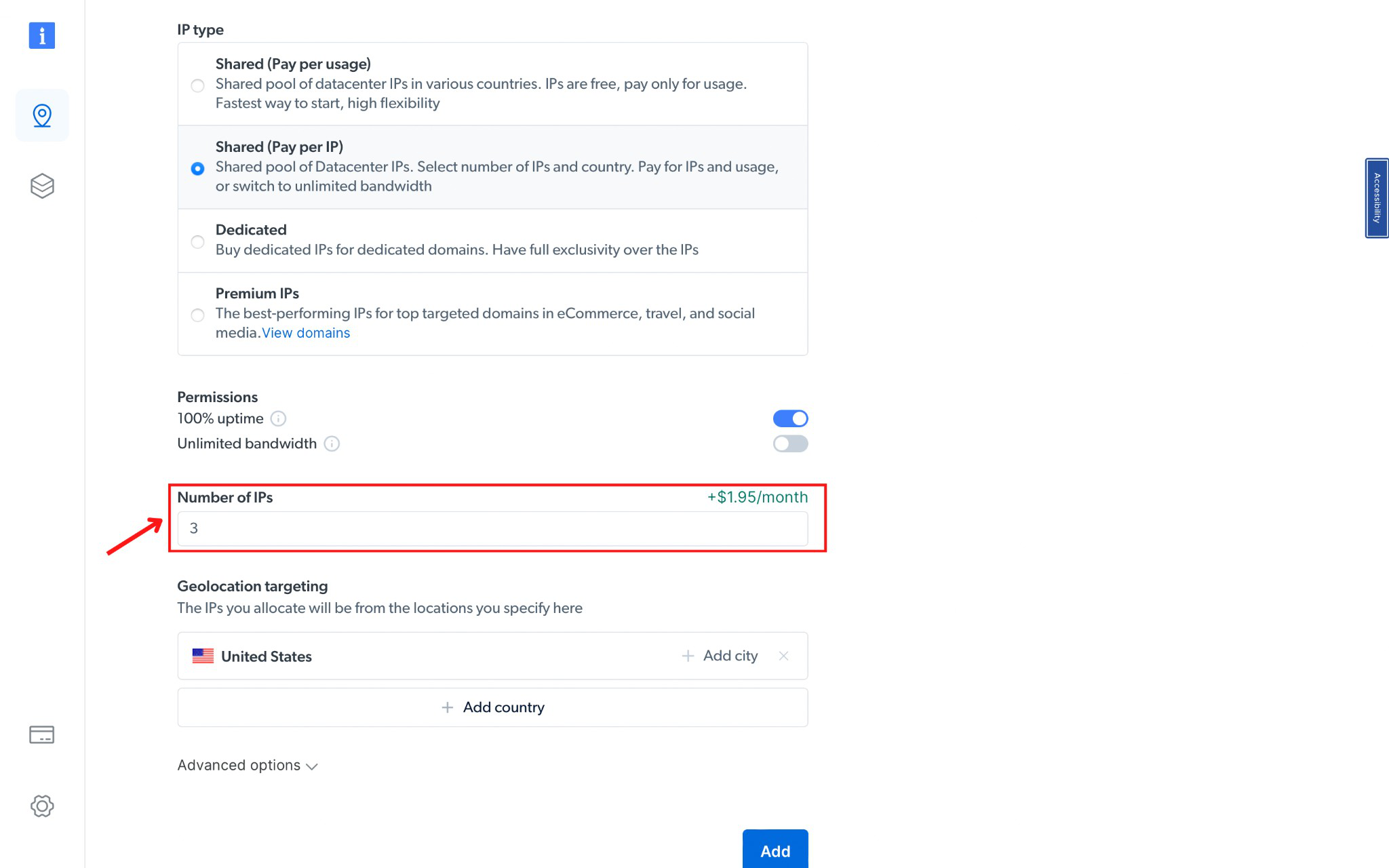
- Determine el número de IPs necesarias, correspondientes a sus cuentas.
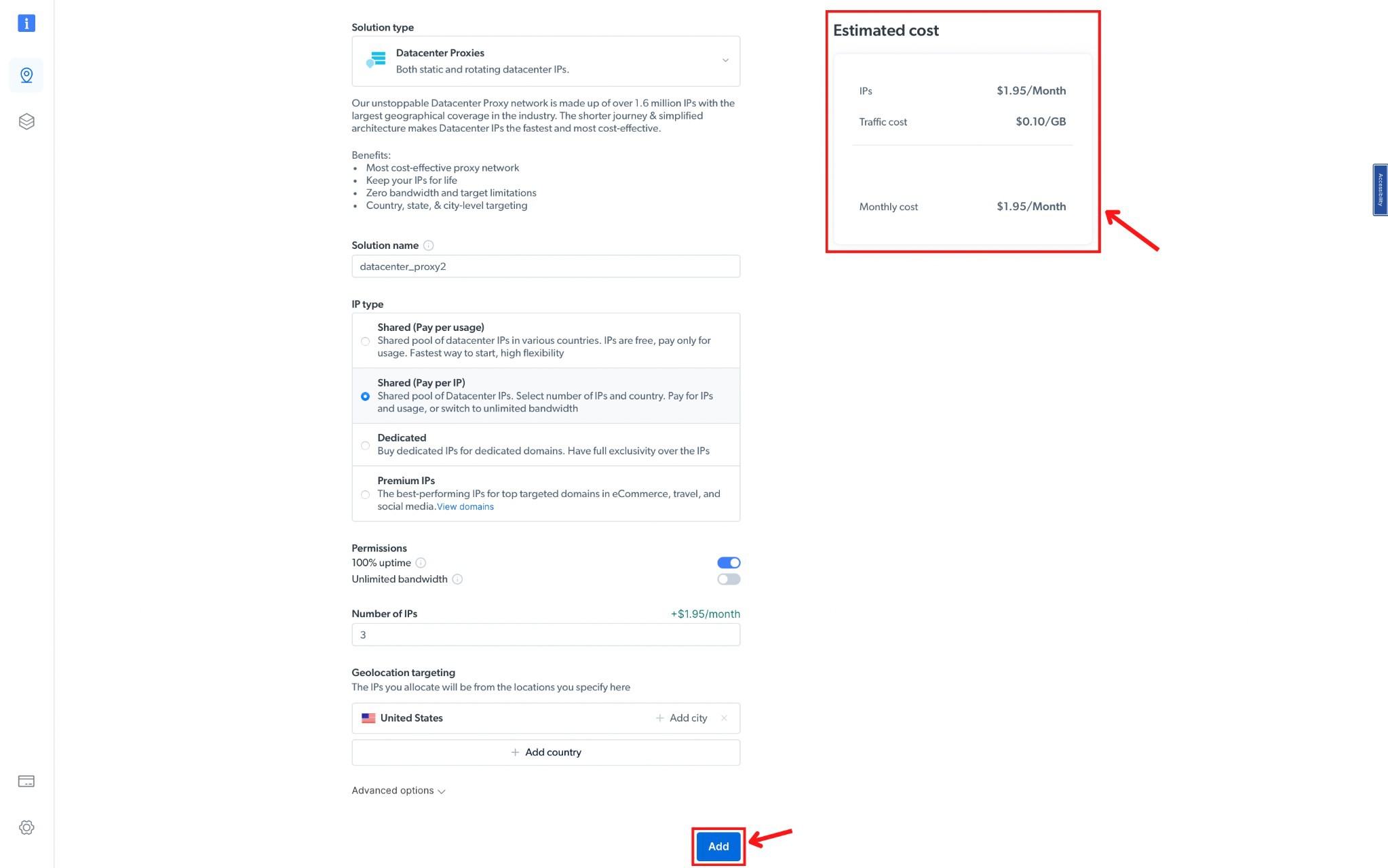
- Confirme su plan y costes, luego haga clic en "Add" (Añadir).
Paso 2: Acceder a los detalles del proxy
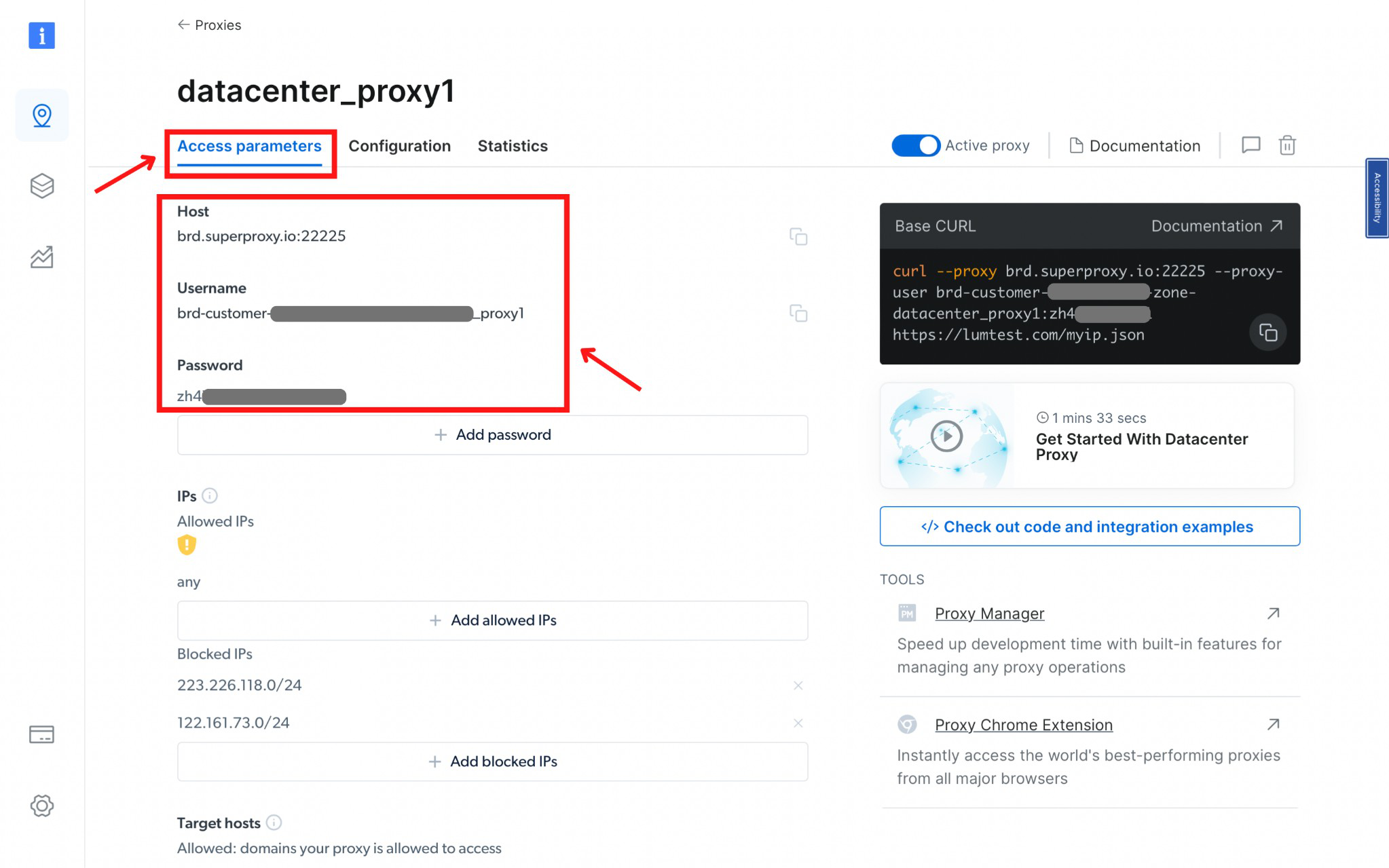
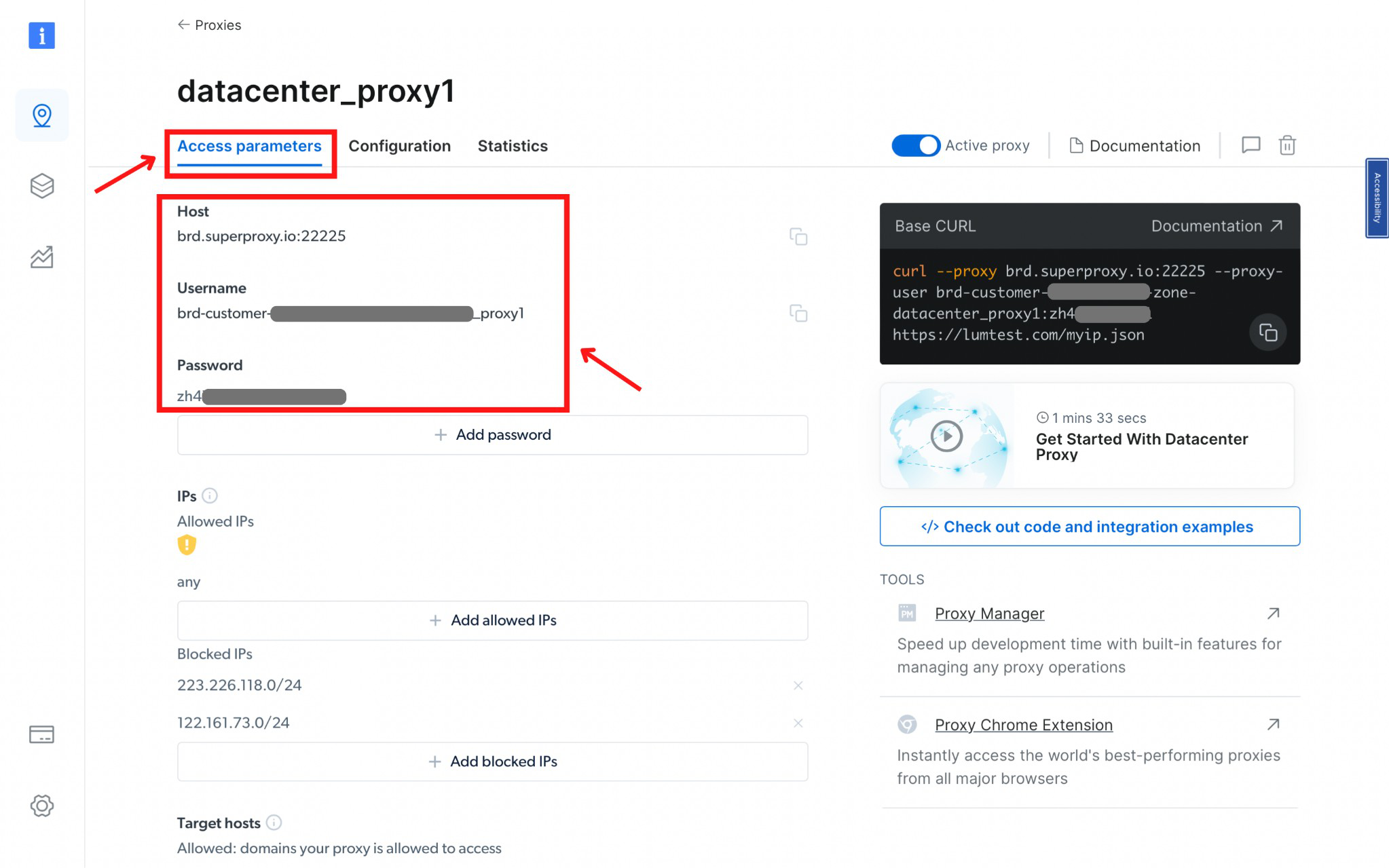
- Haga clic en el nombre de la Zona, localice la pestaña "Access Parameters" (Parámetros de acceso). Anote las credenciales del proxy: host, puerto, nombre de usuario y contraseña.
Paso 3: Configuración de ixBrowser
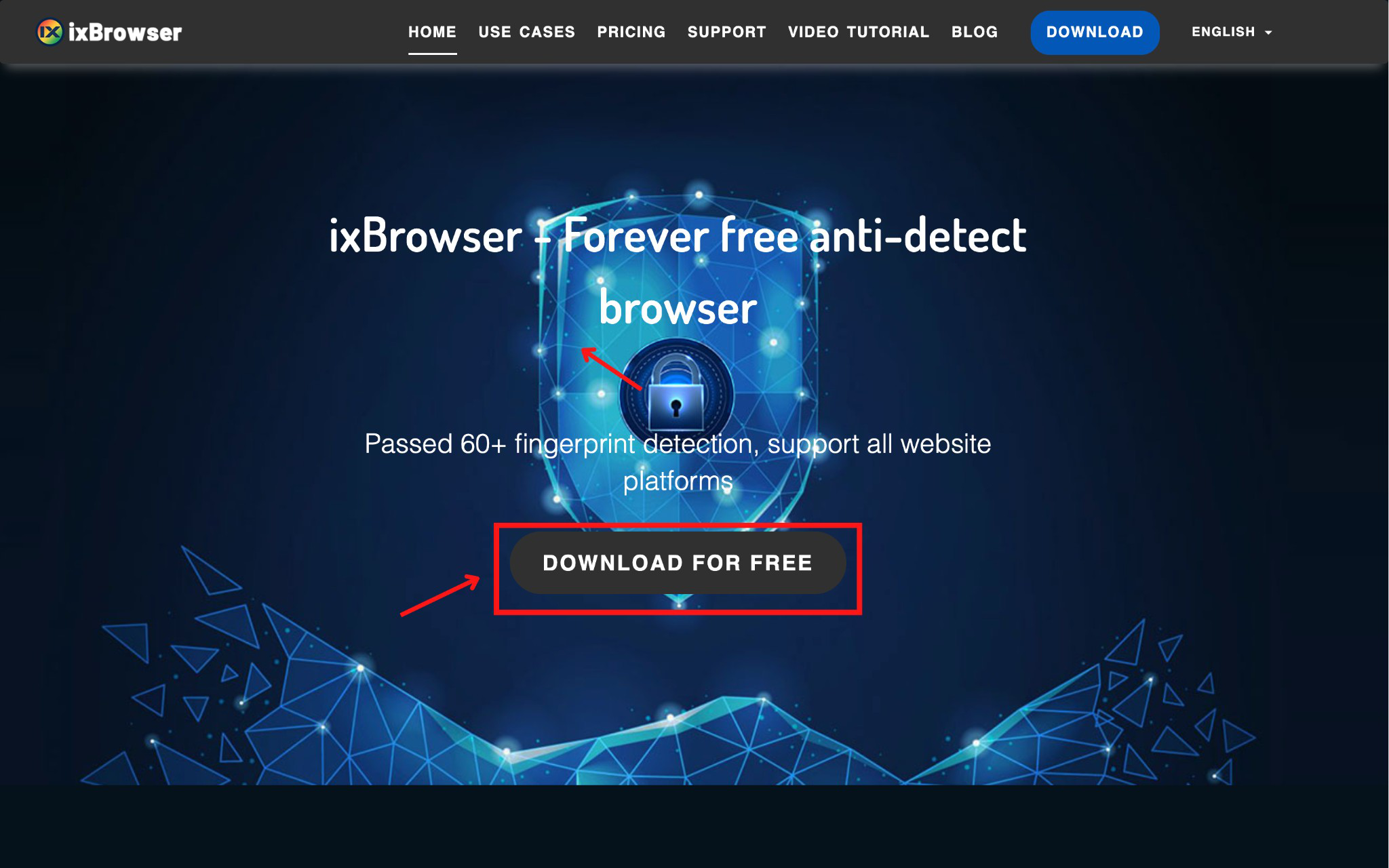
- Descargue ixBrowser (disponible solo para Windows).
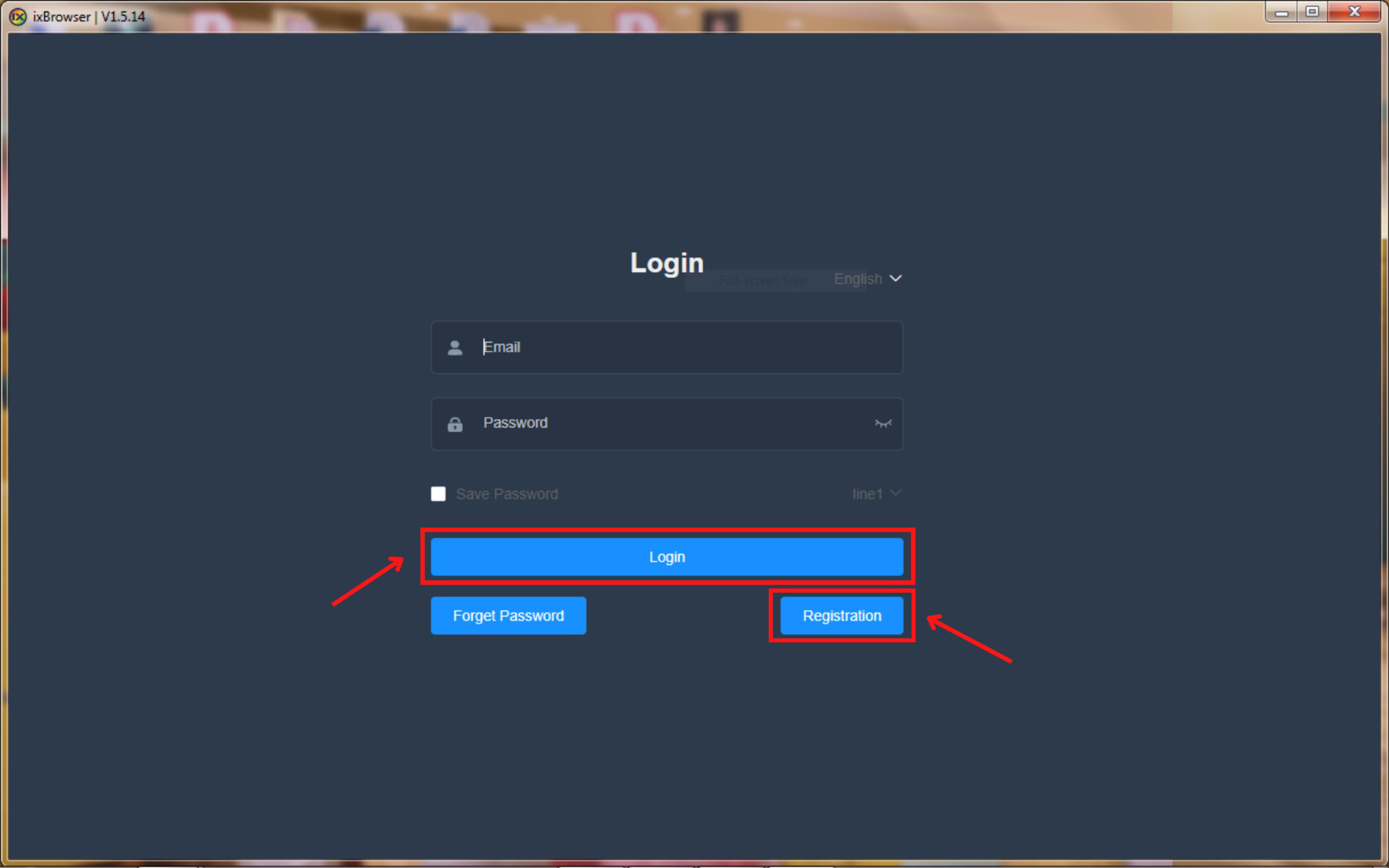
- Regístrese e inicie sesión en su cuenta de ixBrowser.
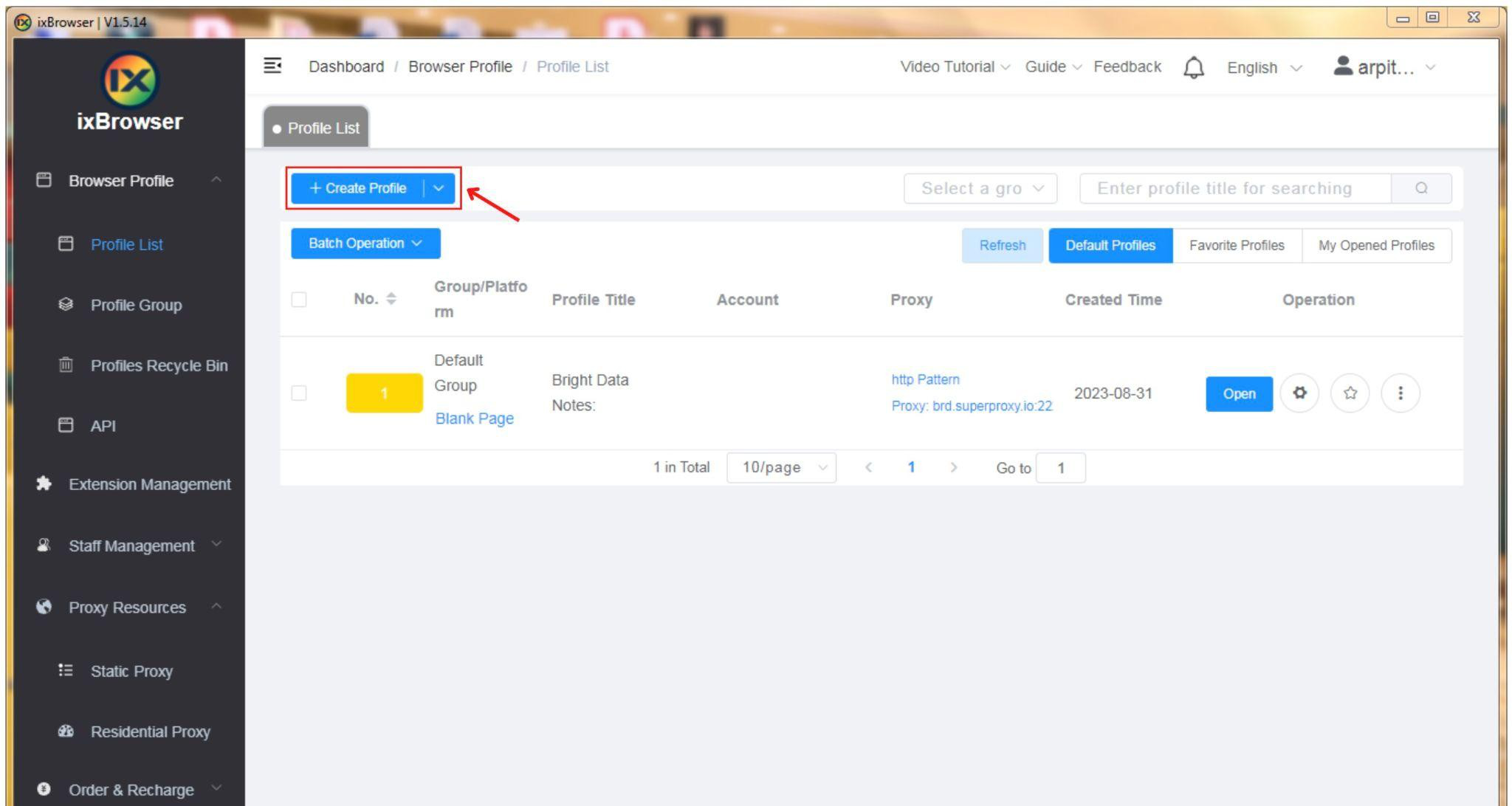
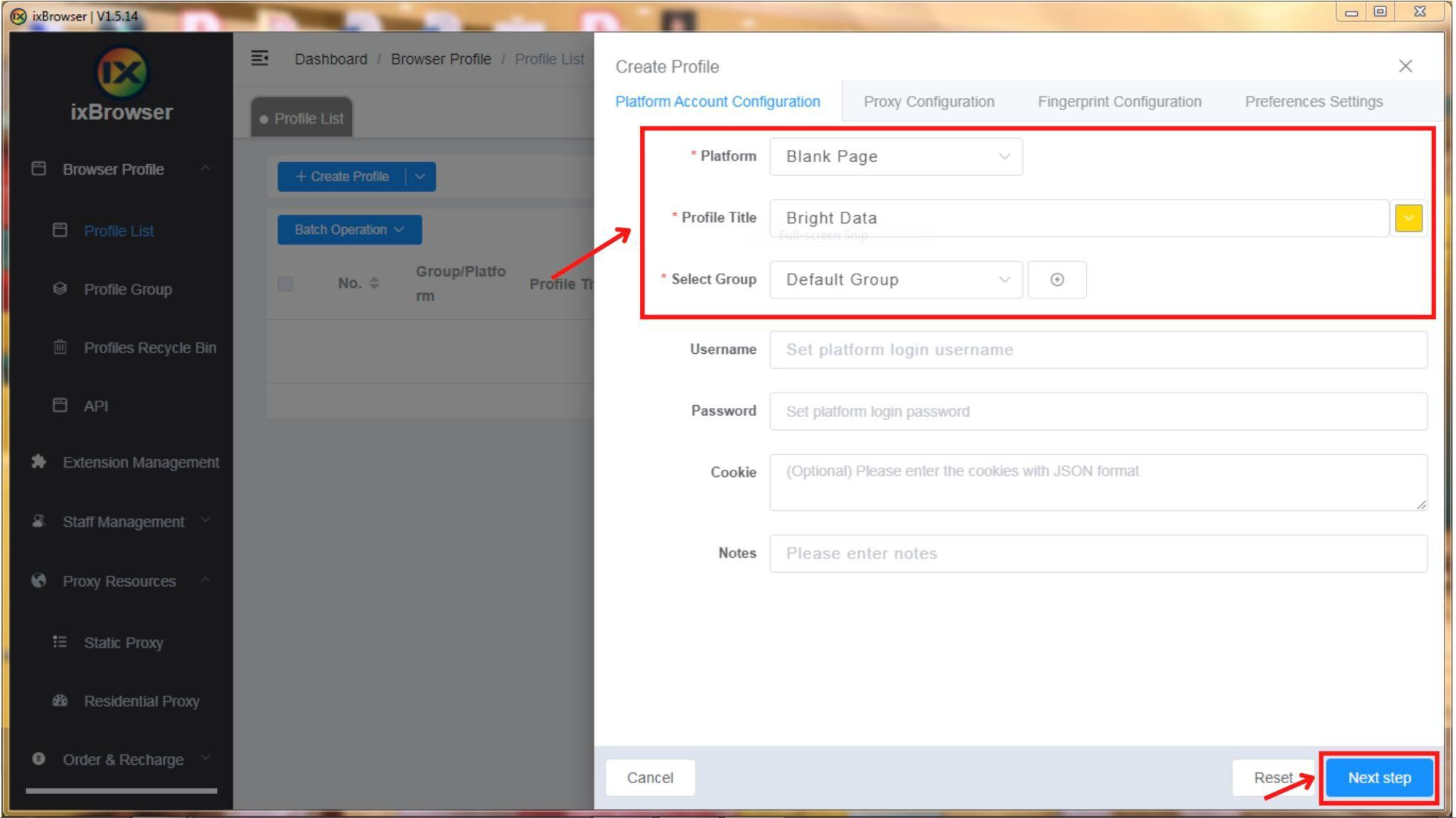
- Haga clic en el botón "+ Create Profile" (Crear perfil).
- Seleccione la plataforma, el grupo y el título del perfil y haga clic en el botón “Next Step” (Siguiente paso).
Paso 4: Configuración e integración del proxy
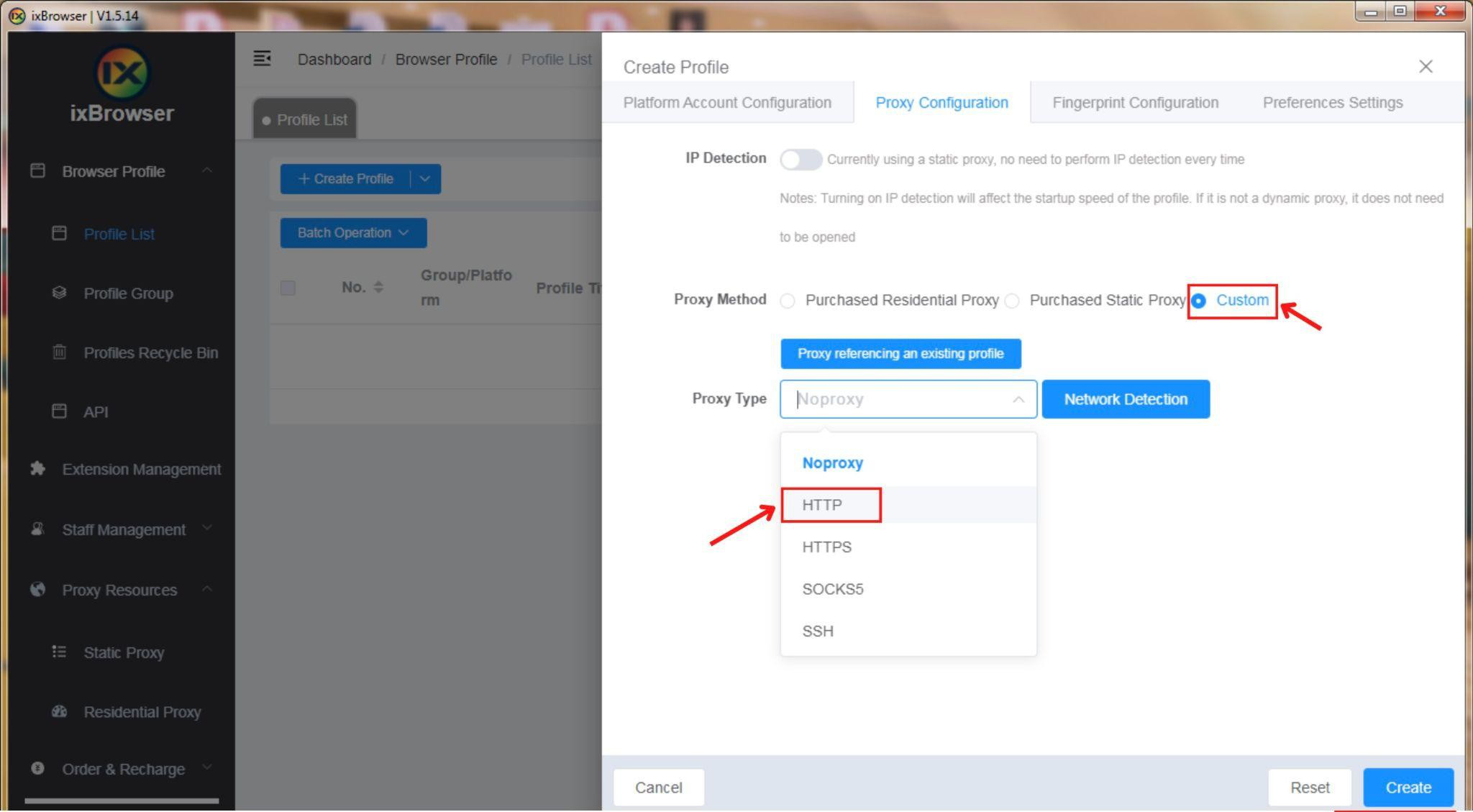
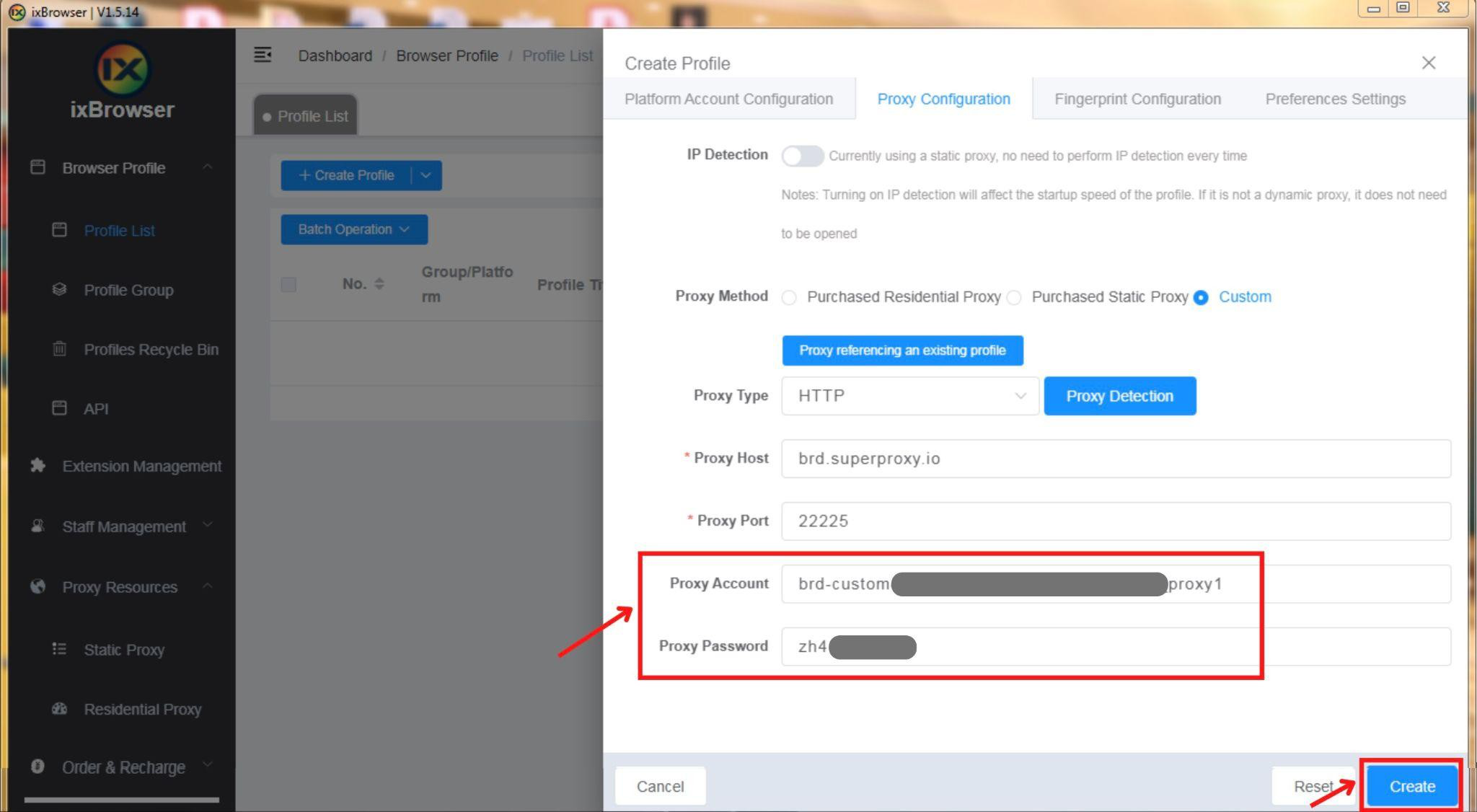
- En la pestaña de configuración del proxy, establezca el método de proxy en "custom" (personalizado) y elija el tipo de proxy como "HTTP".
- Recupere los detalles del proxy de los parámetros de acceso de Bright Data.
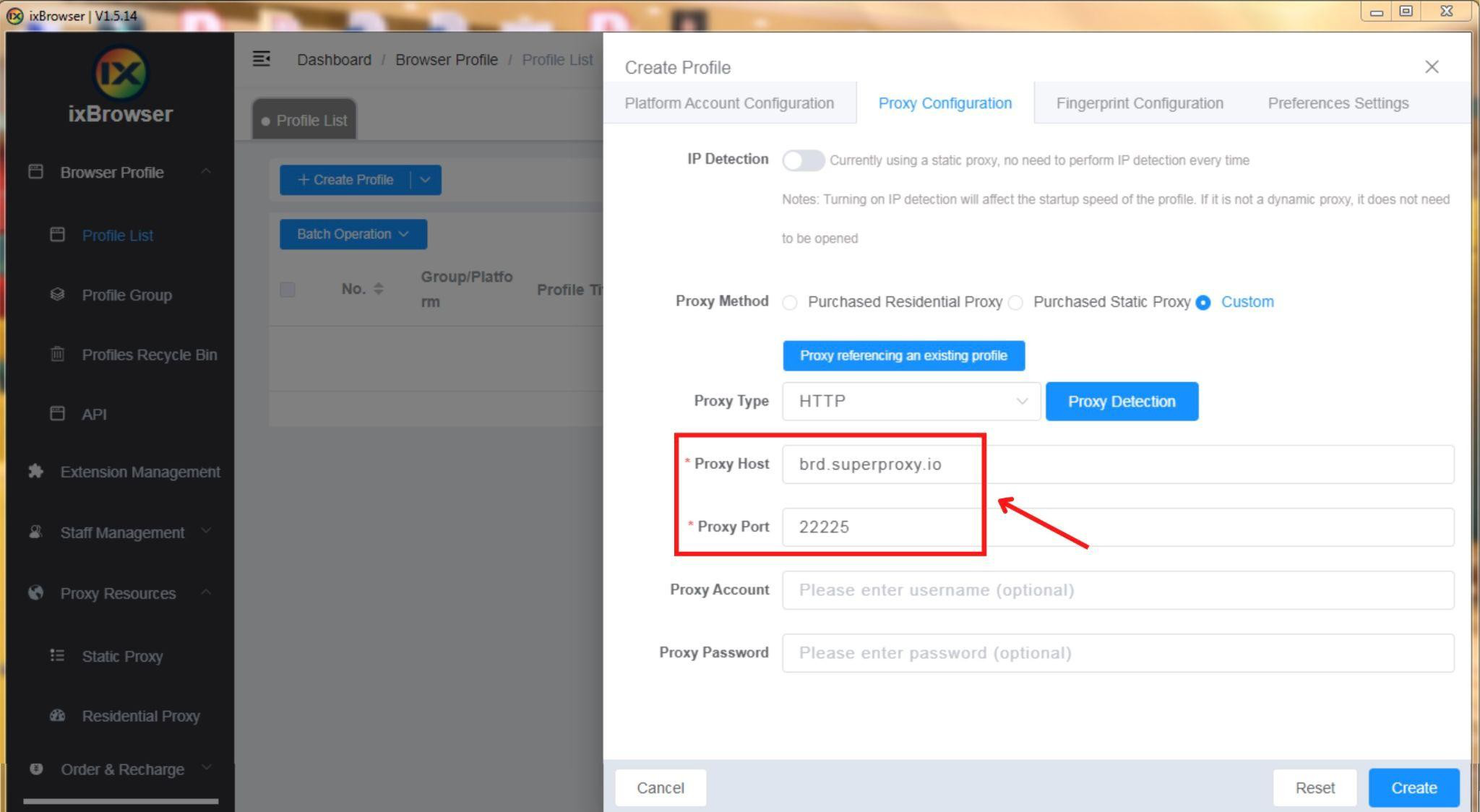
- Establezca el servidor en "brd.superproxy.io" y el puerto en "22225".
- Introduzca su nombre de usuario y contraseña de Bright Data, luego haga clic en "Create" (Crear).
Paso 5: Usar el proxy integrado
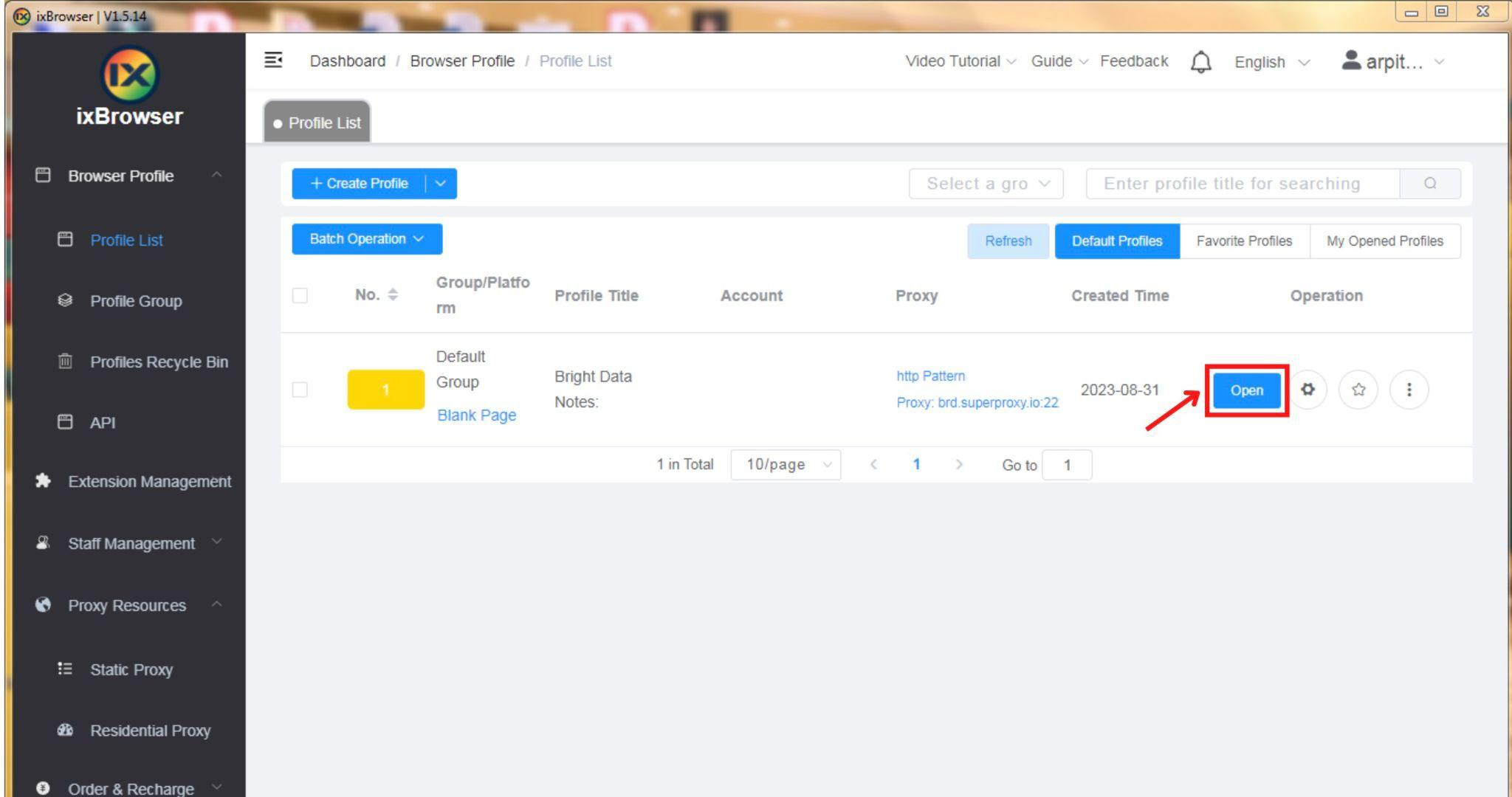
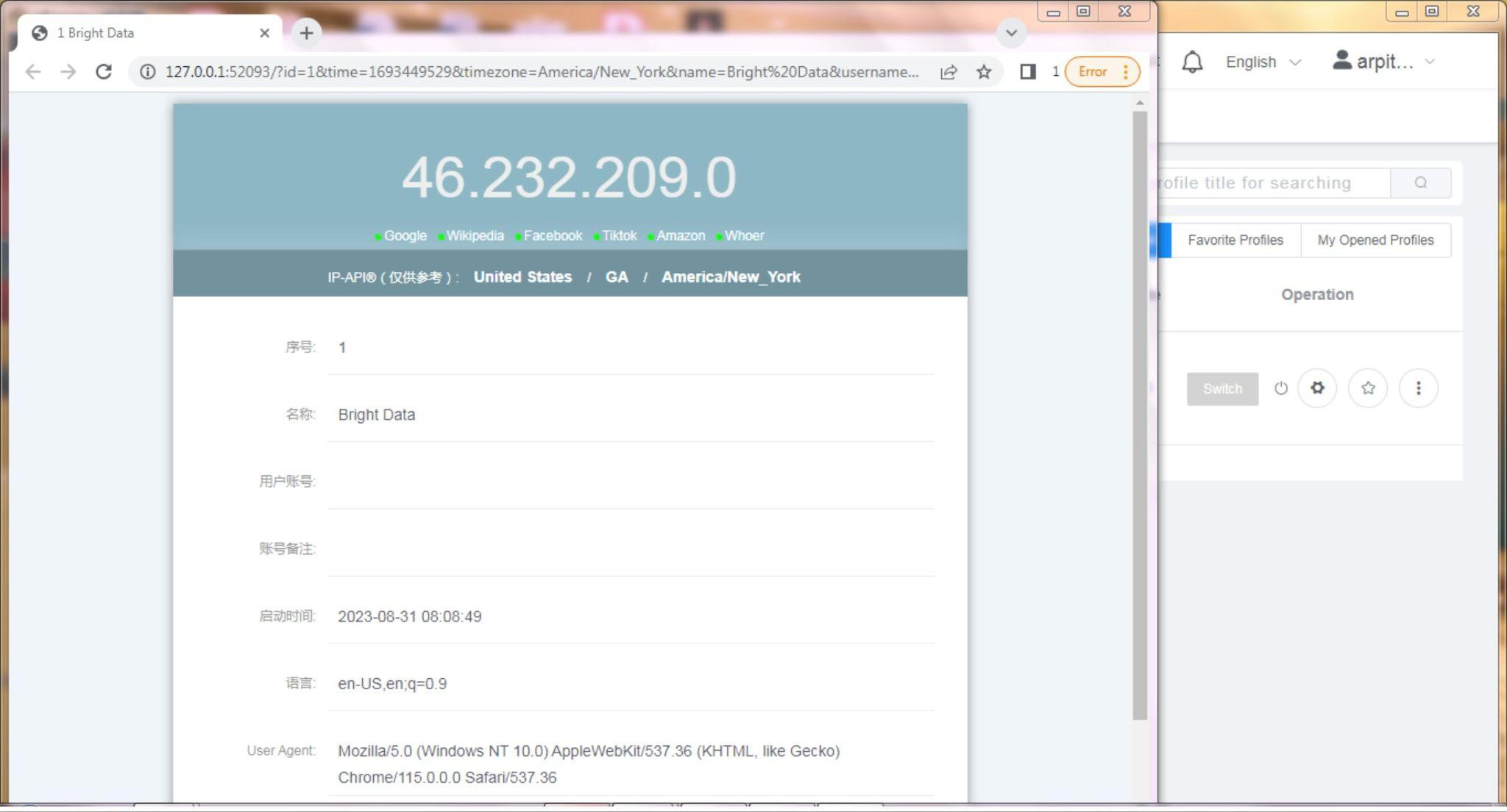
- Haga clic en "Open" (Abrir) para usar el proxy configurado.
- ixBrowser se abrirá con sus ajustes preferidos y el proxy integrado.
Paso 6: Confirmación del proxy
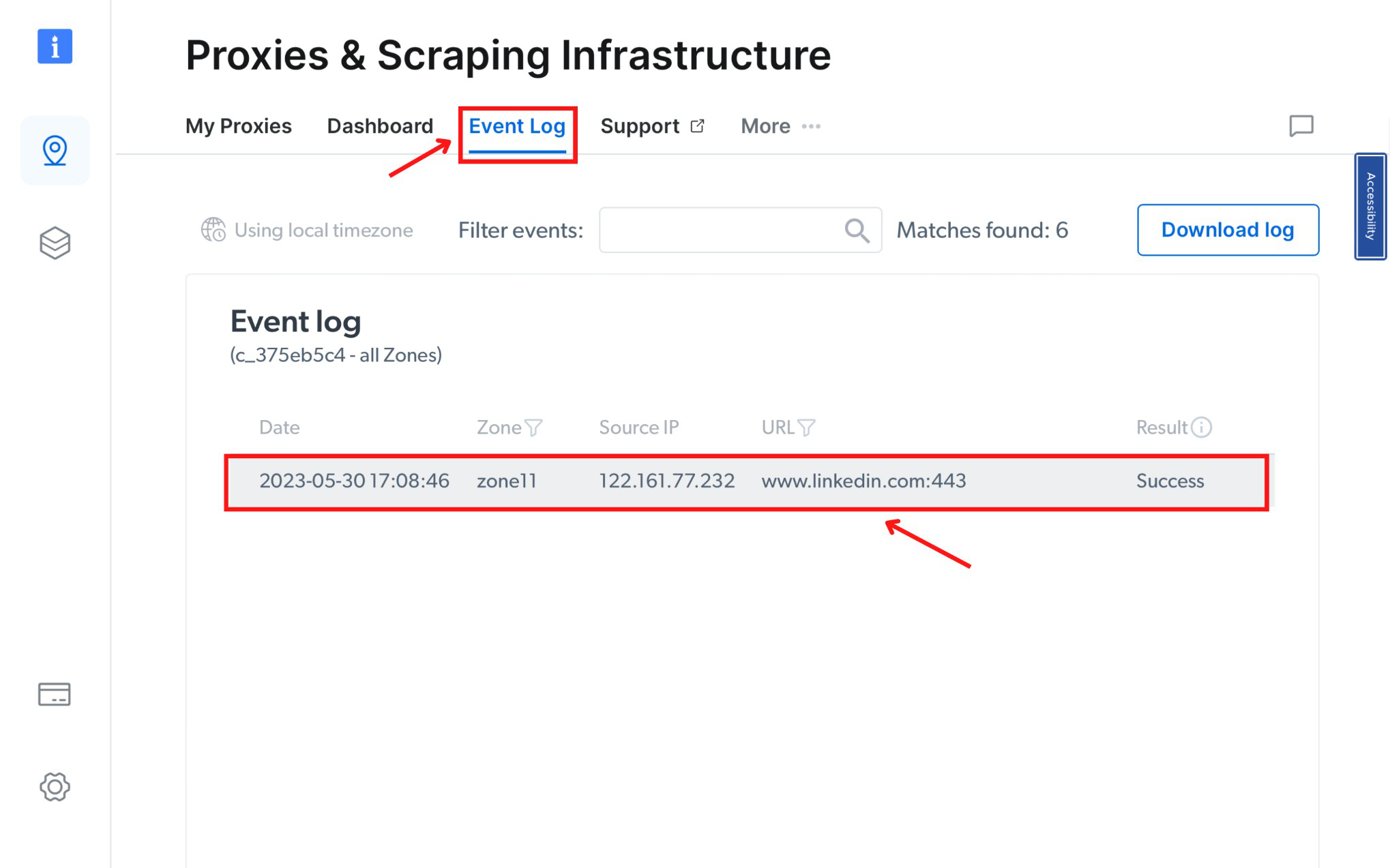
Confirme el uso del proxy de Bright Data revisando la sección Event Log (Registro de eventos)en su panel de control de Proxies & Scraping Infrastructure.
En conclusión: Siguiendo estos subpasos numerados, puede integrar ixBrowser sin problemas con el robusto sistema de proxies de Bright Data. Esta integración le proporciona tecnología avanzada de huella digital y proxies fiables, permitiendo actividades en línea seguras y extracción de datos.